
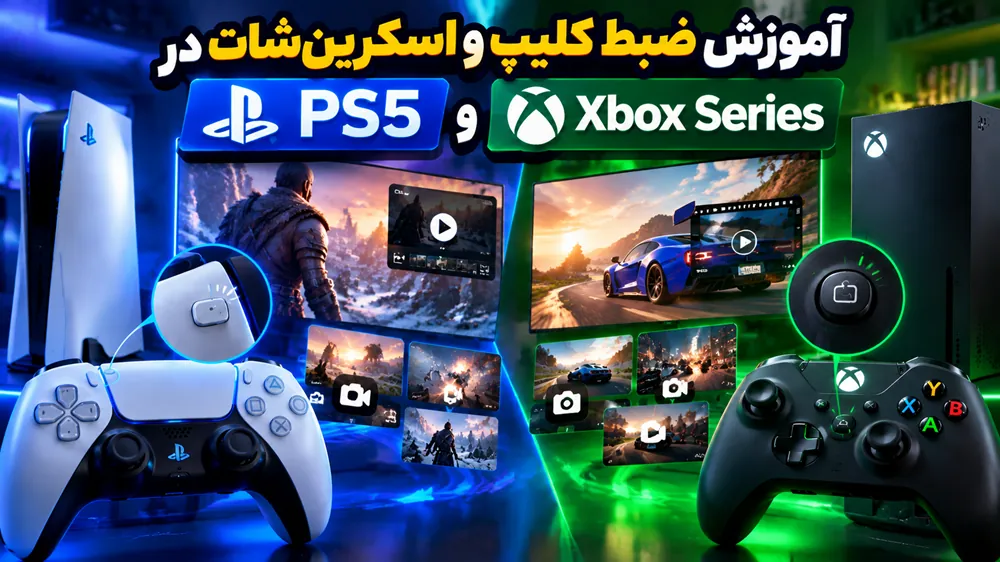
ضبط کلیپ در PS5 با دکمه Create و در Xbox Series با دکمه Share انجام می شود و هر دو کنسول می توانند چند دقیقه آخر بازی را، حتی اگر از قبل ضبط را شروع نکرده باشی، ذخیره کنند. این قابلیت فقط برای به اشتراک گذاشتن لحظه های خوب نیست؛ در مسابقه ها بهترین مدرک برای ثبت نتیجه یا اعتراض است.
چرا ضبط کلیپ برای بازیکن رقابتی مهم است؟
- مدرک اعتراض: اگر حریف نتیجه را اشتباه ثبت کند یا تقلب کند، ویدیو و اسکرین شات مهم ترین مدرک توست.
- ثبت نتیجه: در خیلی از تورنومنت ها باید از صفحه پایان مسابقه اسکرین شات بفرستی.
- تحلیل بازی: دیدن دوباره اشتباه ها یکی از بهترین راه های پیشرفت است.
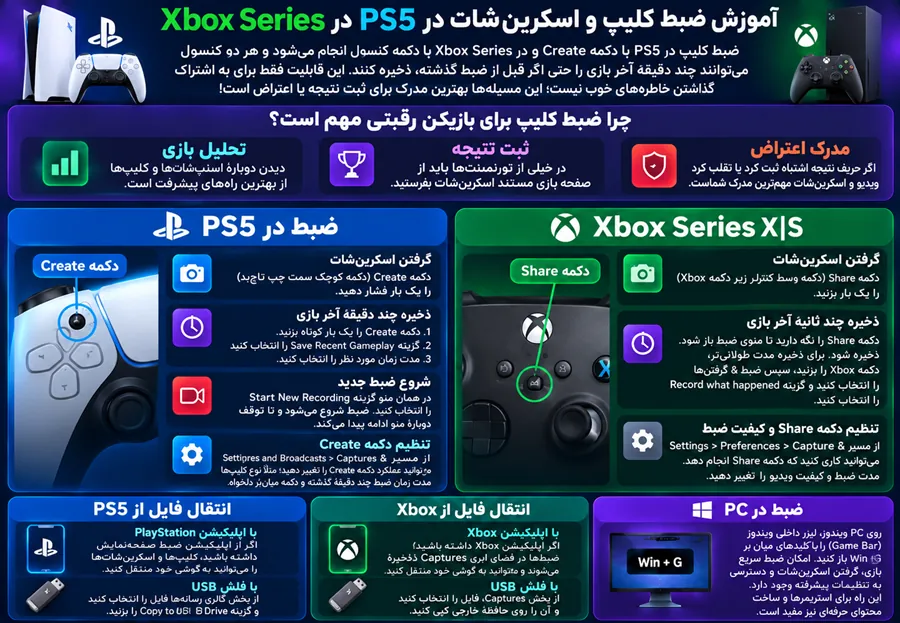
ضبط در PS5
گرفتن اسکرین شات
دکمه Create (دکمه کوچک سمت چپ تاچ پد) را نگه دار. با تنظیمات پیش فرض، نگه داشتن دکمه اسکرین شات می گیرد و فشار کوتاه منوی ضبط را باز می کند.
ذخیره چند دقیقه آخر بازی
- دکمه Create را یک بار کوتاه بزن تا منوی ضبط باز شود.
- گزینه Save Recent Gameplay را انتخاب کن.
- مدت زمانی را که می خواهی ذخیره شود انتخاب کن (از چند ثانیه تا حداکثر زمانی که در تنظیمات مشخص کرده ای).
شروع ضبط جدید
در همان منو، Start New Recording را بزن تا ضبط از همین لحظه شروع شود. برای توقف دوباره منو را باز کن.
تنظیم دکمه Create
از مسیر Settings > Captures and Broadcasts > Captures > Shortcuts for Create Button می توانی تعیین کنی فشار کوتاه و بلند دکمه چه کاری انجام دهند. مثلاً می توانی تنظیم کنی که فشار کوتاه مستقیم اسکرین شات بگیرد. همین جا کیفیت و مدت زمان ذخیره خودکار بازی را هم انتخاب می کنی.
انتقال فایل از PS5
- با اپلیکیشن PlayStation App: اگر آپلود خودکار ضبط ها فعال باشد، کلیپ ها و اسکرین شات ها برای مدت محدودی در اپ گوشی در دسترس اند و می توانی دانلودشان کنی.
- با فلش USB: از Media Gallery فایل را انتخاب کن و گزینه Copy to USB Drive را بزن.
ضبط در Xbox Series X|S
گرفتن اسکرین شات
دکمه Share (دکمه وسط کنترلر، زیر دکمه Xbox) را یک بار بزن.
ذخیره چند ثانیه آخر بازی
دکمه Share را نگه دار تا چند ثانیه آخر بازی ذخیره شود. برای ذخیره مدت طولانی تر، دکمه Xbox را بزن، وارد بخش Capture & share شو و گزینه Record what happened را انتخاب کن.
تنظیم دکمه Share و کیفیت ضبط
از مسیر Settings > Preferences > Capture & share می توانی کاری که دکمه Share انجام می دهد، مدت ضبط و کیفیت ویدیو را تغییر دهی.
انتقال فایل از Xbox
- با اپلیکیشن Xbox: اگر آپلود خودکار فعال باشد، ضبط ها در بخش Captures اپ گوشی دیده می شوند و قابل دانلودند.
- با فلش USB: از بخش Captures فایل را انتخاب کن و آن را روی حافظه خارجی کپی کن.
ضبط در PC
روی PC ابزار داخلی ویندوز (Game Bar با کلیدهای Win + G) و نرم افزارهای کارت گرافیک امکان ضبط سریع دارند. برای ضبط طولانی تر و حرفه ای تر، OBS بهترین گزینه رایگان است؛ در مقاله «آموزش OBS» کامل توضیحش داده ایم.
چه چیزی را به عنوان مدرک ضبط کنم؟
نام حریف در بازی: تا مشخص باشد مسابقه با چه کسی بوده.اگر در سایت تورنومنت بازی شلتر بازی میکنی، نتیجه هر مچ را با اسکرینشات صفحه پایان ثبت کن. در صورت اختلاف، داور بر اساس همین مدارک تصمیم میگیرد. برای دیدن رقابتهای جاری، تورنومنتهای در حال ثبتنام را ببین.
صفحه نتیجه نهایی: همیشه، حتی اگر فکر می کنی مشکلی پیش نمی آید.
لحظه اتفاق مشکوک: مثلاً گلی که با باگ خوردی یا رفتار غیرعادی حریف.
سوالهای پرتکرار
اگر میخواهی تجربهات را با دیگران به اشتراک بگذاری، بخش استریمها را ببین؛ برای آشنایی با بازی در اتاق اختصاصی هم راهنمای کاستوم روم چیست؟ را بخوان.
-
چرا گزینه ذخیره بازی های اخیر کار نمی کند؟
بعضی بازی ها در صحنه های خاص (مثلاً میان پرده های داستانی) ضبط را محدود می کنند. همچنین اگر حافظه کنسول پر باشد، ضبط ذخیره نمی شود.
-
کلیپ ها چقدر فضا می گیرند؟
به کیفیت و مدت بستگی دارد. ضبط با کیفیت 4K فضای خیلی بیشتری از 1080p می گیرد. برای مدرک مسابقه، 1080p کاملاً کافی است.
-
می توانم صدای میکروفون را هم ضبط کنم؟
بله، در هر دو کنسول می توانی از تنظیمات ضبط، صدای میکروفون یا چت گروهی را هم به ویدیو اضافه کنی یا حذف کنی.