
بهترین تنظیمات کنترلر در EA SPORTS FC 27 قرار نیست برای همه یک نسخهٔ ثابت باشد. انتخاب درست به شیوهٔ دفاع، میزان کمک دلخواه در پاس و شوت، و عادتت به تعویض بازیکن بستگی دارد. این راهنما از گزینه های واقعی FC 27 شروع می کند و یک نقطهٔ شروع رقابتی می دهد؛ هر تغییر را در چند بازی تمرینی بسنج و بعد نگه دار یا برگردان. برای ساختن یک روند منظم، راهنمای برنامه تمرین هدفمند برای گیمرها را هم بخوان.
در FC 27 هم منوی تنظیمات چند گزینهٔ تازه و چند پیش فرض مهم دارد؛ از جمله حالت های Authentic و Competitive، دفاع Advanced و روش های متنوع تعویض بازیکن. نام گزینه ها ممکن است با زبان بازی فرق کند، بنابراین نام انگلیسی را هم آورده ایم.
از کجا تنظیمات کنترلر FC 27 را باز کنم؟
از صفحهٔ اصلی وارد Settings و سپس Game Settings یا Controller Settings شو. گزینههای مربوط به کمکهای گیمپلی و دفاع را در تنظیمات بازی پیدا میکنی؛ چیدمان دکمهها و لرزش کنترلر در بخش کنترلها قرار دارند. نام منو در پلتفرمها یا زبانهای مختلف ممکن است کمی تفاوت داشته باشد.
اول حالت گیمپلی را انتخاب کن
Competitive تنظیماتی را اعمال میکند که در بخش چندنفرهٔ آنلاین اجباریاند و آنها را در بازی آفلاین هم فعال میکند. برای تمرین با شرایط نزدیک به مسابقه، از همین حالت شروع کن. Authentic تجربهٔ آفلاین را با کمکهای پیشفرض بازی نگه میدارد. اگر خودت کمکها یا اسلایدرها را تغییر دادهای، Custom برای تجربهٔ شخصی مناسب است.
دفاع: Advanced یا Tactical؟
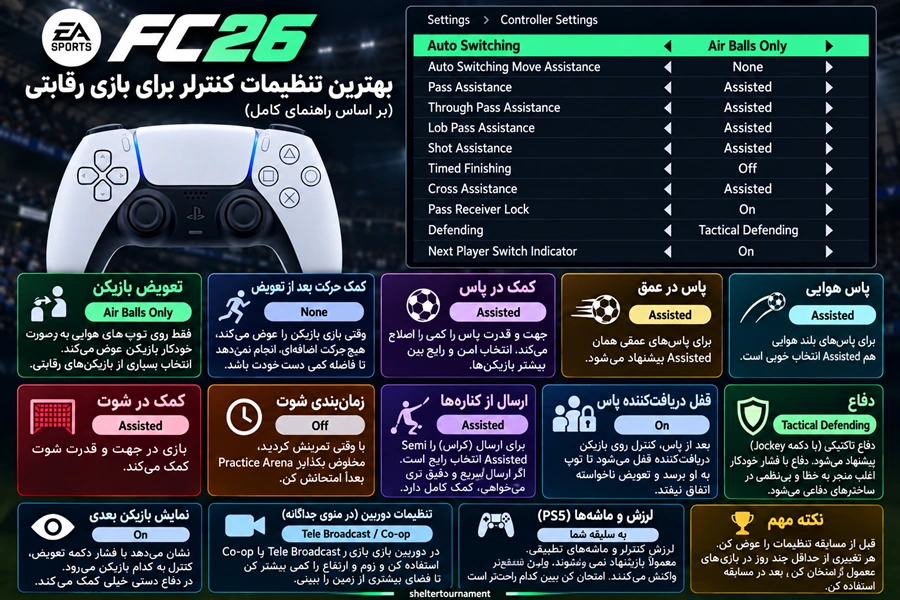
در FC 27 گزینهٔ Advanced Defending پیشفرض است. در این روش، با ورودیهای متفاوت نوع تکل را خودت انتخاب میکنی؛ پس کنترل بیشتری داری، اما باید ورودیها را تمرین کنی. در Tactical Defending بازی با توجه به موقعیت نوع تکل را انتخاب میکند و شروع سادهتری دارد. Legacy Defending در حالت Competitive در دسترس نیست.
- اگر تازه به بازی آمدهای یا تکلهایت اغلب اشتباهاند، چند بازی با Tactical انجام بده.
- اگر زمانبندی و ورودیهای تکل را بلدی، Advanced را حفظ کن و در تمرین روی انتخاب لحظهٔ تکل کار کن.
- در هر دو حالت، فاصله را حفظ کن و بیدلیل با مدافع میانی از خط دفاع بیرون نیا.
تعویض بازیکن و Right Stick Switching
گزینهٔ Auto Switching تعیین میکند بازی چه زمانی بازیکن را خودکار عوض کند. پیشفرض FC 27، On Air Balls and Loose Balls است؛ برای شروع آن را نگه دار. اگر میخواهی انتخابها بیشتر دست خودت باشد، Only on Air Balls را امتحان کن. حالت Manual کنترل کامل میدهد، اما برای دفاع سریع به تمرین نیاز دارد.
Auto Switching Move Assistance بهطور پیشفرض روی None است؛ یعنی پس از تعویض، حرکت بازیکن جدید به کمک بازی ادامه پیدا نمیکند. برای کنترل فوری، None نقطهٔ شروع مناسبی است. برای انتخاب با آنالوگ راست، Right Stick Switching را ابتدا روی Classic بگذار و Player Relative را حفظ کن؛ اینها پیشفرضهای FC 27 هستند. حساسیت را در مقدار پیشفرض 4 نگه دار تا وقتی که چند بازی کرده باشی، بعد هر بار فقط یک پله تغییر بده.
اگر انتخاب بازیکن در دفاع گیجکننده است، Next Player Switching را جداگانه آزمایش کن: Goal Side انتخاب مدافعی را ترجیح میدهد که بین توپ و دروازه قرار دارد؛ Closest to Ball بازیکن نزدیکتر به توپ را ترجیح میدهد. گزینهای را نگه دار که بیشتر با قصدت هماهنگ است.
کمک پاس و شوت را چطور تنظیم کنم؟
اگر هنوز در حال یادگیری هستی، کمکهای استاندارد را تغییر نده. Shot Assistance گزینههای Assisted، Manual و Precision دارد: Assisted جهت شوت را بیشتر اصلاح میکند، Manual نیازمند نشانهگیری دقیق خودت است و Precision کمک محدودتری میدهد. برای شروع رقابتی Assisted را انتخاب کن؛ وقتی کنترل جهت شوت را بهتر کردی، Precision را در بازی دوستانه بسنج.
برای پاس زمینی، پاس در عمق و پاس در عمق هوایی نیز سطح کمک جداگانه وجود دارد. Assisted انتخاب سادهتری است؛ Semi یا Manual وابستگی بیشتری به جهت و قدرتی دارد که خودت وارد میکنی. همه را یکباره عوض نکن: ابتدا فقط یک نوع پاس را در تمرین امتحان کن و ببین دقت تصمیمهایت بهتر شده یا نه.
دکمهها، لرزش و ماشهها
چیدمان Classic در FC 27 پیشفرض است و برای بازیکنی که با چیدمان قدیمی سری آشناست نقطهٔ شروع خوبی محسوب میشود. اگر دکمهای برایت راحت نیست، در Customize Controls فقط همان ورودی را جابهجا کن و چند مسابقه با چیدمان تازه بازی کن. گزینهٔ Analog Sprint بهطور پیشفرض خاموش است؛ روشن کردنش شدت فشار ماشهٔ راست را برای سرعت دویدن به کار میگیرد. لرزش و Trigger Effect را بر اساس راحتی و کنترل خودت تنظیم کن؛ خاموش کردنشان برای همه الزاماً بهتر نیست.
دوربین پیشنهادی برای دید بهتر
دوربین رقابتی 11 نفره در FC 27 بهطور پیشفرض Competitive است. اگر دید بازتری میخواهی، Co-Op یا Tele Broadcast را امتحان کن و ارتفاع و زوم را کمکم تغییر بده. تنظیم دوربین را برای هر حالت بازی جدا بررسی کن؛ گزینههای دوربین در آفلاین، آنلاین، Clubs و Rush یکسان نیستند.
خلاصهٔ تنظیمات پیشنهادی برای شروع
- Gameplay Type: Competitive برای تمرین با قوانین آنلاین
- Defending: Advanced اگر ورودیها را بلدی؛ در غیر این صورت Tactical را تمرین کن
- Auto Switching: ابتدا On Air Balls and Loose Balls (پیشفرض)، سپس Only on Air Balls را آزمایش کن
- Auto Switching Move Assistance: None
- Right Stick Switching: Classic، Player Relative، حساسیت 4
- Shot Assistance و کمکهای پاس: ابتدا Assisted؛ تغییر تدریجی و جداگانه
- Camera: Competitive یا Co-Op؛ ارتفاع و زوم را مطابق نمایشگر خودت تنظیم کن
سوالهای پرتکرار
برای تمرین این تنظیمات در فضای رقابتی، تورنمنت بازیهای ویدیویی را مرور کن؛ صفحهٔ اصلی مسابقات آنلاین بازی مسیر ورود به رقابتهای SHELTER را نشان میدهد.
-
بهترین تنظیمات FC 27 برای همه یکی است؟
خیر. این پیشنهادها نقطهٔ شروعاند. سبک دفاع، کنترل پاس و اندازهٔ نمایشگر روی انتخاب مناسب اثر میگذارند. نتیجه را در چند مسابقه بسنج، نه با یک بازی.
-
برای بازی آنلاین کدام Gameplay Type را انتخاب کنم؟
Competitive راه خوبی برای تمرین با تنظیماتی است که در حالتهای آنلاین چندنفره لازماند. اگر گزینهای را نمیشناسی، پیشفرض Competitive را نگه دار و سراغ تغییرات کوچک برو.
-
چه زمانی تنظیمات جدید را وارد تورنومنت کنم؟
در روز مسابقه تغییر تازه نده. تنظیم را چند روز در Kick Off یا مسابقههای عادی تمرین کن تا ورودیها برایت جا بیفتد. اگر فشار مسابقه تمرکزت را بههم میزند، راهنمای کنترل تیلت در بازی را بخوان. برای پیدا کردن و شرکت در تورنومنت بازی را ببین، وسر بزن و پیش از ورود، نکات مهم قبل از ثبتنام مسابقه را بررسی کن.
چطور چیدمان دکمهها را شبیه PES / eFootball کنم؟
اگر سال ها PES یا eFootball بازی کرده ای، تفاوت جای دکمهٔ شوت و ارسال بلند ممکن است اول کار گیج کننده باشد. در چیدمان پیش فرض PlayStation در FC، شوت روی دایره (○) و ارسال بلند/کراس روی مربع (□) است؛ در چیدمان استاندارد eFootball این دو جابه جا هستند: شوت □ و ارسال بلند ○. در FC دو ورودی را جابه جا کن تا شوت روی مربع و ارسال بلند روی دایره قرار بگیرد.
برای نزدیک تر شدن به حس دویدن eFootball هم می توانی «Sprint» را از R2 به R1 منتقل کنی. در FC، R1 معمولاً برای فشار هم تیمی (Teammate Contain) استفاده می شود؛ پس اگر بازی اجازه داد، این دو عملکرد را با هم جابه جا کن تا فشار هم تیمی روی R2 بیفتد. پاس زمینی (×) و پاس عمقی (△) در هر دو چیدمان معمولاً همان جای آشنا را دارند.
- PlayStation: شوت ○ ↔ □ ارسال بلند؛ سپس Sprint روی R1 و Teammate Contain روی R2
- Xbox: شوت B ↔ X ارسال بلند؛ سپس Sprint روی RB و Teammate Contain روی RT
- از Settings → Customize Controls، چیدمان Classic یا Alternate را انتخاب کن و فقط عملکردهای لازم را remap کن.
این تغییر فقط جای دکمه ها را شبیه تر می کند؛ مکانیک دفاع، دریبل و زمان بندی پاس در FC با PES/eFootball یکی نمی شود. قبل از بازی آنلاین یا تورنومنت، چیدمان را در Kick Off امتحان کن و از بخش Command List داخل هر دو بازی، عملکرد دکمه ها را با نسخهٔ خودت تطبیق بده؛ نام عملکردها و چیدمان ها ممکن است با حالت کنترل یا به روزرسانی فرق کند.